
2 min to read
【PowerApps】デジタル数字を作ってみよう
概要
PowerApps(キャンバスアプリ)のコンポーネントに最近(2019年5月)追加された OnResetプロパティを使ってデジタル数字を作ってみる。
#PowerApps
— たく丸 (@taku_ma_ru) 2019年7月1日
ちょいと改造。ある程度表示させても動作に問題はなさそう。 pic.twitter.com/GJR7YrdEvr
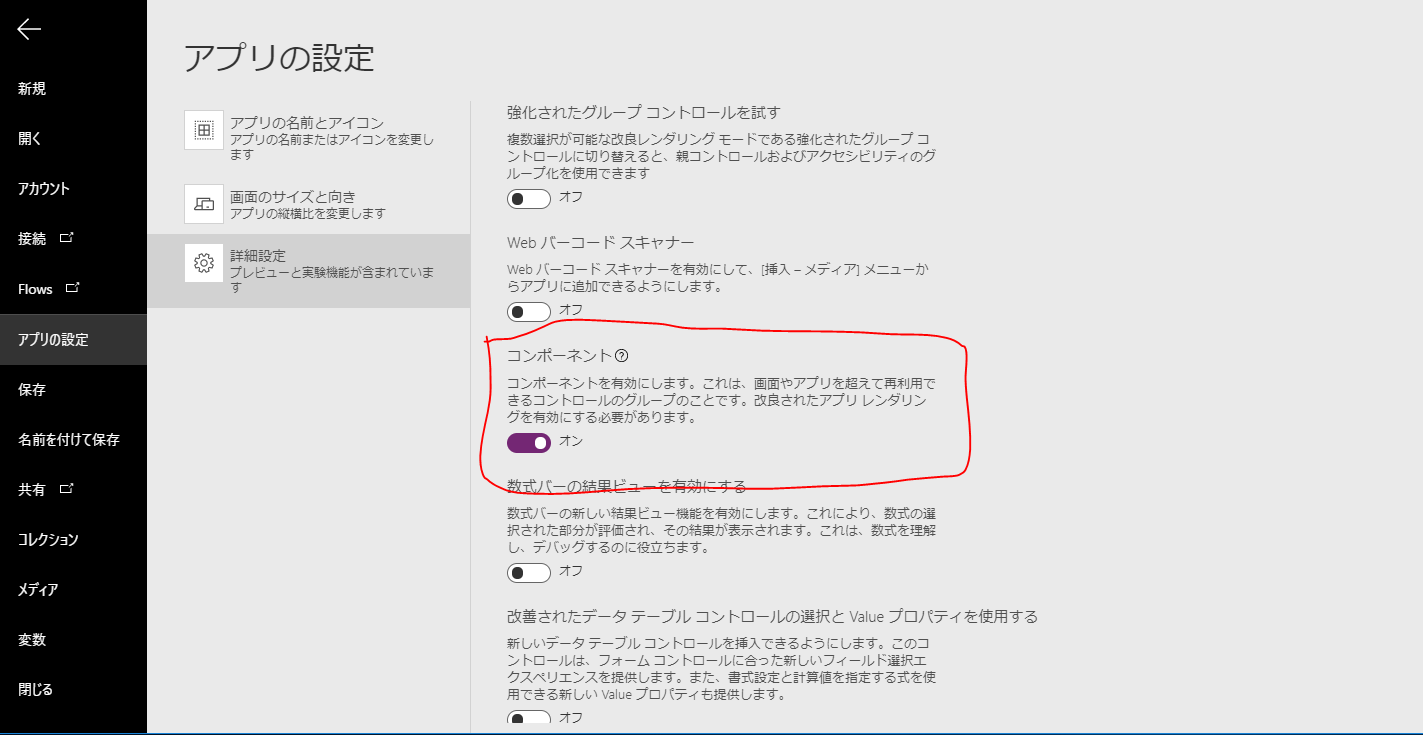
コンポーネントを利用するには
コンポーネントは現時点(2019/07/1)ではまだプレビュー機能です。そのため詳細設定から機能を追加します。
OnResetプロパティとは
OnResetプロパティは Reset関数でコンポーネントをリセットしたときに実行されるプロパティです。
Reset(Component1);
実践
今回はコンポーネントを使ってデジタル時計を作っていきます。
カスタムプロパティの設定
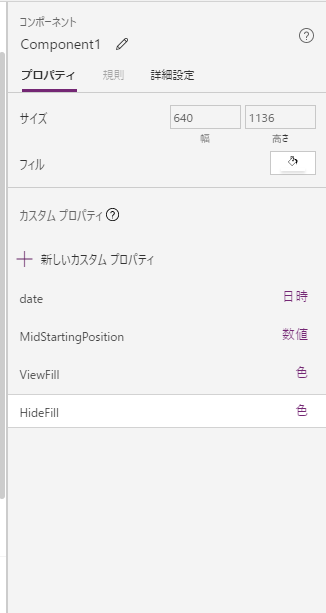
コンポーネントはコンポーネント内で利用できるプロパティ(値のみ)を独自に実装することが可能です。 今回はカスタムプロパティの【入力】を利用して、外部から値を設定できるようにします。
| 表示名 | 名前 | 説明 | プロパティの型 | データ型 |
|---|---|---|---|---|
| date | datetime | 表示に利用する日付 | 入力 | 日時 |
| MidStartingPosition | MidStartingPosition | 表示する数字のMid関数開始地点 | 入力 | 数値 |
| ViewFill | ViewFill | 表示時の色 | 入力 | 色 |
| HideFill | HideFill | 非表示時の色 | 入力 | 色 |
なおデータ型以外は自由に設定してかまいません。(あくまで一例です) また、もう少し細かく設定できるほうが汎用性も上がりますが、今回の内容の主旨ではないため省略します。
コンポーネントの設定
ここで今回の OnResetプロパティを設定していきます。
| プロパティ | 式 |
|---|---|
| Height | App.Height |
| Width | App.Width |
| OnReset | Set(now,Component1.datetime); |
デザインの作成
デジタル数字っぽくなるように、適当に四角または画像を配置します。(画像のように角丸にしたい場合は画像のImageをBlank()に設定、各Radiusを任意の値で設定してください。)
配置したコンポーネントのFillを次のように設定します。
Switch(
    Value(Mid(Text(now,"[$-ja]yyyymmddhhmmssfff"),Component1.MidStartingPosition,1)),// ここは改善ポイント
    1,Component1.HideFill,
    2,Component1.HideFill,
    3,Component1.HideFill,
    4,Component1.ViewFill,
    5,Component1.ViewFill,
    6,Component1.ViewFill,
    7,Component1.ViewFill,
    8,Component1.ViewFill,
    9,Component1.ViewFill,
    0,Component1.ViewFill,
    Component1.HideFill
)
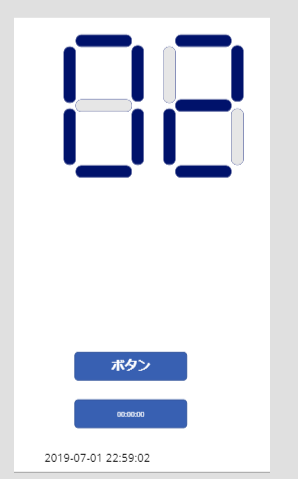
各デジタル数字に合うように設定してください。 最終的にこうなります。
スクリーンの設定
コンポーネントをスクリーンに配置します。 挿入→コンポーネントから先ほど作ったコンポーネントを配置します。
次にタイマーコントロールを配置し、以下の設定を行います。
| プロパティ | 式 |
|---|---|
| OnTimerEnd | Set(Date,Now());Concurrent(Reset(Component1_1) |
| AutoStart | true |
| Repeat | true |
| Duration | 100 |
最後にスクリーンに配置したコンポーネントの設定を以下のようにします。
| プロパティ | 式 |
|---|---|
| datetime | Date |
| MidStartingPosition | 14 |
| ViewFill | RGBA(0, 18, 107, 1) |
| HideFill | RGBA(230, 230, 230, 1) |
以上で完成です。
今回のサンプルはこちらからダウンロードできます。 OnResetサンプル.msapp
まとめ
- コンポーネントでタイマーコントロールを利用している場合は外に出せる場合がある。
- OnResetプロパティはデフォルト値に戻す。すなわち設定した値が動的に変化しない値(例えばNow())のような場合は思い通りの動作を行わない。そのため今回一時的に変数に移している。
- ギャラリーコントロールを使うようにするともう少しすっきりしたコンポーネントになる。

Comments